

HƯỚNG DẪN CÀI ĐẶT REVIT 2026 CHI TIẾT TỪ A–Z (MỚI NHẤT 2026)
1. Tổng quan về Revit 2026
Autodesk Revit 2026 là phần mềm BIM hàng đầu được sử dụng trong:
- Thiết kế Kiến trúc (Architecture)
- Thiết kế Kết cấu (Structure)
- Thiết kế Cơ điện (MEP)
Phiên bản 2026 tiếp tục cải thiện:
- Hiệu năng mô hình lớn
- Khả năng phối hợp BIM
- Tối ưu workflow theo tiêu chuẩn doanh nghiệp
???? Nếu bạn làm BIM LOD 300–350 (như các dự án chung cư, nhà máy), thì việc cài đặt chuẩn là cực kỳ quan trọng.
2. Tại sao cần cài Revit 2026 đúng cách?
Rất nhiều người cài sai dẫn đến:
- Crash file khi làm mô hình lớn
- Không load được Family
- Lỗi xung đột phần mềm
- Chạy chậm khi làm BIM
???? Trong BIM, phần mềm chỉ là công cụ, nhưng nếu cài sai → toàn bộ quy trình BIM sẽ lỗi từ đầu
3. Cấu hình máy đề xuất khi cài Revit 2026
Cấu hình tối thiểu
- CPU: i5
- RAM: 16GB
- SSD: 50GB trống
Cấu hình khuyến nghị (dành cho BIM chuyên sâu)
- CPU: i7 / Ryzen 7
- RAM: 32GB
- SSD NVMe
- GPU: RTX / Quadro
???? Nếu bạn làm:
- Clash Detection (Navisworks)
- Mô hình MEP phức tạp
=> Nên nâng cấu hình để tránh lag.
4. Hướng dẫn cài đặt Revit 2026 chi tiết
Bước 1: Tải phần mềm Revit 2026
Link REVIT
Bước 2: Giải nén file cài đặt
- Chuột phải → Extract / Giải nén (Pass : HCC2)
- Đặt thư mục rõ ràng (ví dụ:
D:\Revit2026)
???? Không nên để ở Desktop (dễ lỗi khi cài do giải nén ổ C bị đầy)
Bước 3: Cài đặt phần mềm
- Mở file
Setup.exe - Chọn Install
- Chờ 10–30 phút
???? Trong quá trình cài:
- Không tắt máy
- Không mở phần mềm nặng
Bước 4: Tải ” Thuốcc” về : (Pass : HCC2)
Link Tải : https://www.fshare.vn/file/GQ3Y92C6L96T?token=1775568944
Bước 5: Tắt “Khiên” Virustt góc phải màn hình
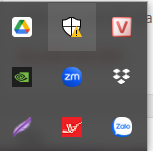
Tắt chế độ VS
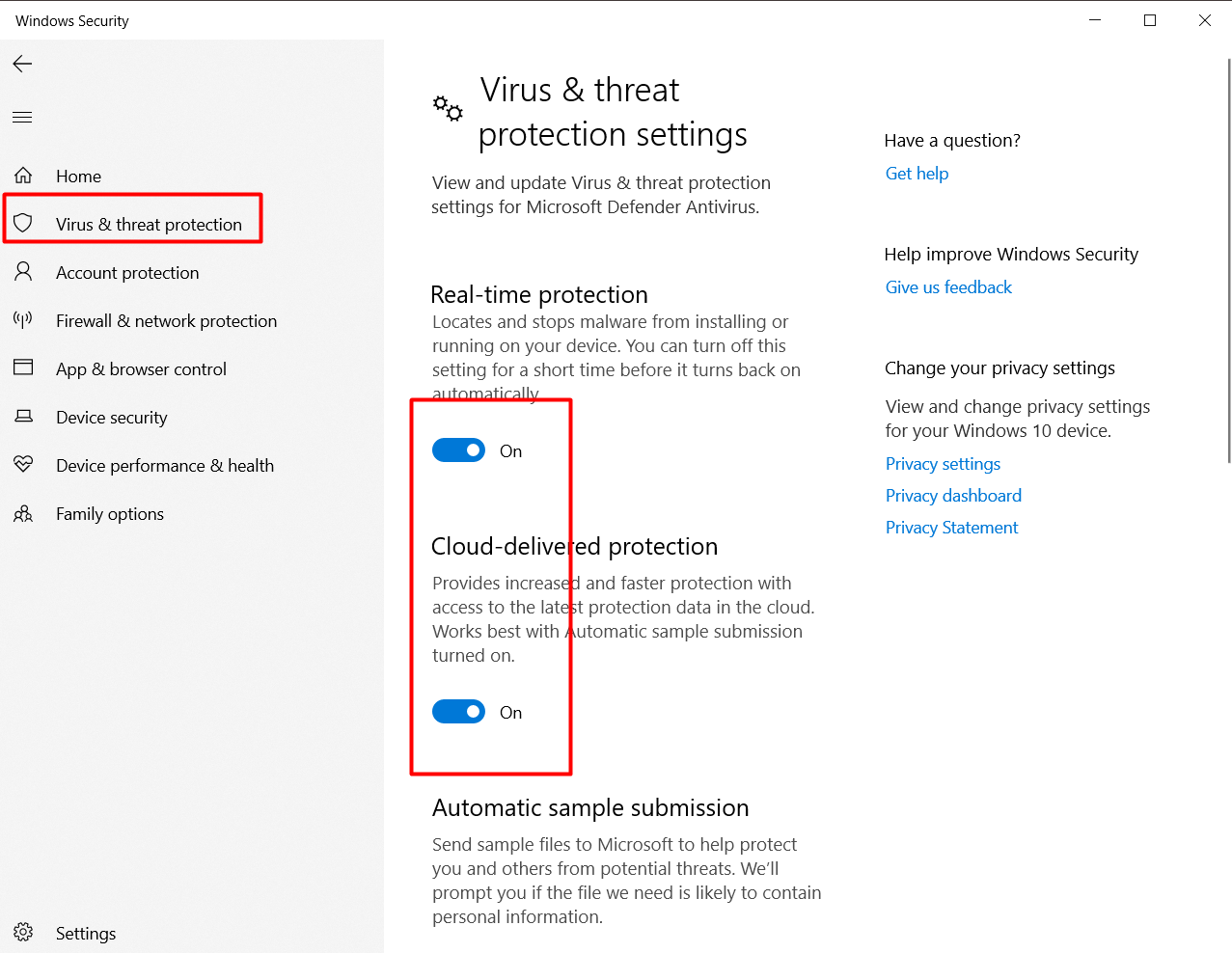
Bước 6: Nhấp phải file chọn RunADmin và chờ tắt bảng. Chúc bạn thành công
5. Các lỗi thường gặp khi cài Revit 2026
❌ Lỗi 1: Không mở được phần mềm
Nguyên nhân:
- Thiếu thư viện .NET
- Windows chưa update
???? Cách xử lý:
- Update Windows
- Cài lại Visual C++
❌ Lỗi 2: Revit bị crash
Nguyên nhân:
- RAM yếu
- Card đồ họa không tương thích
???? Cách xử lý:
- Giảm chi tiết model
- Update driver GPU
❌ Lỗi 3: Không load được Family
Nguyên nhân:
- Sai version
- Thiếu thư viện
???? Giải pháp:
- Dùng thư viện đúng version 2026
- Chuẩn hóa thư viện BIM
6. Kinh nghiệm tối ưu Revit sau khi cài
Đây là phần cực giá trị (dân BIM chuyên mới để ý ????)
✅ Tối ưu hiệu năng
- Tắt Add-in không cần thiết
- Dùng SSD để lưu project
- Không để file quá nặng (>300MB)
✅ Tối ưu Family (rất đúng hướng bạn đang làm)
- Không lạm dụng tham số
- Hạn chế detail quá mức
- Dùng LOD theo mức:
- Coarse → khối
- Medium → cấu kiện chính
- Fine → chi tiết
✅ Chuẩn hóa BIM
- Đặt tên file theo tiêu chuẩn
- Dùng Template chuẩn
- Quản lý dữ liệu theo hệ thống (CDE nếu có)
7. Revit chỉ là công cụ – BIM mới là cốt lõi
Rất nhiều người nghĩ:
???? “Biết cài Revit = làm BIM”
❌ Sai hoàn toàn.
BIM cần:
- Quy trình (BEP)
- Dữ liệu (ISO 19650)
- Phối hợp (Clash Detection)
- Quản lý vòng đời
???? Revit chỉ là 1 phần trong hệ thống đó.
8. Kết luận
Việc cài đặt Revit 2026:
- Không khó
- Nhưng phải đúng
- Và phải an toàn
???? Nếu cài đúng từ đầu:
- Làm BIM sẽ mượt
- Không lỗi giữa chừng
- Không mất dữ liệu
ĐĂNG KÝ HỌC REVIT – BIM
???? Trung tâm: KKhouse Training Center
???? Zalo: Mr. Tùng – 0977 487 942
???? Website: https://kkhouse.com.vn/dang-ky-hoc-online/