Đến nội dung

Các hình dạng mái trong Revit

3 phút đọcGiáo trình · Revit
Ve-mai-revit

CÁC HÌNH DẠNG MÁI.

  vẽ mái trong revit

Dạng 1: Skillion and Lean – to Roof. (vẽ mái trong revit)

vẽ mái trong revit Bước 1: Vẽ hình dạng tường.
  • Chọn level 1 vẽ tường.
vẽ mái trong revit vẽ mái trong revit Bước 2: Vẽ mái.
  • Chọn roof 5-> Roof by Footprint vẽ mái trong revit
-> chọn level cần vẽ mái. vẽ mái trong revit -> chọn Level 2 -> yes. - Chọn loại mái và hình dạng mái. vẽ mái trong revit
  • Chọn các biên dạng để vẽ mái.
  • vẽ mái trong revit
    • Tại Slope vẽ mái trong revit ( độ dốc của mái)
    • Chọn thanh số 1,2,3
    • vẽ mái trong revit -> bỏ đánh dấu tick vẽ mái trong revit  -> Finish vẽ mái trong revit . -> Ta được hình dạng mái như sau. vẽ mái trong revit Bước 3: Vẽ mái còn lại.
      • Tương tự như mái 1.
      • Ta được biên dạng mái như sau:
      vẽ mái trong revit
      • Chọn thanh số 1,2,3
      • vẽ mái trong revit -> bỏ đánh dấu tick vẽ mái trong revit  -> Finish vẽ mái trong revit . - Tại Base Offset From Level -> 19 vẽ mái trong revit
        • Mô hình 3D
        • vẽ mái trong revit  

          Dạng 2: Open Gable Roof (vẽ mái trong revit) vẽ mái trong revit Bước 1: Vẽ hình dạng tường.
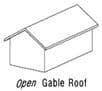
          • Chọn level 1 vẽ tường.

            vẽ mái trong revit   -> vẽ mái trong revit

          Bước 2: Vẽ mái.
          • Chọn roof vẽ mái trong revit -> Roof by Footprintvẽ mái trong revit
          -> chọn level cần vẽ mái. vẽ mái trong revit -> chọn Level 2 -> yes. - Chọn loại mái và hình dạng mái. vẽ mái trong revit
          • Chọn các biên dạng để vẽ mái.
          • vẽ mái trong revit vẽ mái trong revit
            • Tại Slope ( độ dốc của mái) vẽ mái trong revit
            • Chọn thanh 1,2 .
            • vẽ mái trong revit   -> bỏ đánh dấu tick vẽ mái trong revit -> Finish .vẽ mái trong revit à Ta được hình dạng mái như sau: vẽ mái trong revit  
              • Hình 3D.
              • vẽ mái trong revit

                Dạng 3: Saltbox Roof ( vẽ mái trong revit)

                vẽ mái trong revit Bước 1: Vẽ hình dạng tường.
                • Chọn level 1 vẽ tường.
                vẽ mái trong revit Bước 2: Vẽ mái.
                • Chọn roof vẽ mái trong revit-> Roof by Footprintvẽ mái trong revit
                -> chọn level cần vẽ mái. vẽ mái trong revit -> chọn Level 2 -> yes. - Chọn loại mái và hình dạng mái. vẽ mái trong revit
                • Chọn các biên dạng để vẽ mái.
                vẽ mái trong revit vẽ mái trong revit  
                • Tại Slope ( độ dốc của mái)vẽ mái trong revit
                • vẽ mái trong revit  
                  • Tại 1 , 3 : bỏ đánh dấu vẽ mái trong revit
                  • Tại 4: muốn khoảng cách mái bị lệch 1000  -> chọn Offset From Roof Base .
                  • vẽ mái trong revit -> Finish .vẽ mái trong revit
                    • Ta được hình dạng mái.
                    • vẽ mái trong revit  

                      Dạng 4: Hip and Valley Roof vẽ mái trong revit   Bước 1: Vẽ hình dạng tường.  
                      • Chọn Level 1 vẽ tường.
                      vẽ mái trong revit   Bước 2: Vẽ mái.
                      • Chọn roof vẽ mái trong revit  -> Roof by Footprintvẽ mái trong revit
                      -> chọn level cần vẽ mái. vẽ mái trong revit -> chọn Level 2 -> yes. - Chọn loại mái và hình dạng mái.
                      • Chọn các biên dạng để vẽ mái.
                      vẽ mái trong revit vẽ mái trong revit
                      • Tại Slope ( độ dốc của mái)
                      • vẽ mái trong revit
                        • Ta đánh dấu tất cả các cạnh của mái vẽ mái trong revit -> Finish .60
                        • Ta được hình dạng mái.
                        vẽ mái trong revit      

                        Dạng 5: Combination Roof. ( vẽ mái trong revit) vẽ mái trong revit Bước 1: Vẽ hình dạng tường. vẽ mái trong revit Bước 2: Vẽ mái. Tương tự như mái trên ta được biên dạng mái. vẽ mái trong revit
                        • Ta đánh dấu tất cả các cạnh của máivẽ mái trong revit-> Finish 66
                        • -> Ta được hình dạng mái. vẽ mái trong revit Bước 3: Vẽ thêm Level cần cắt. vẽ mái trong revit  
                          • Chọn mái -> Cutoff Levelvẽ mái trong revit
                          • -> Apply. vẽ mái trong revit Bước 4: Vẽ mái lớp trên.
                            • Tương tự như vẽ mái lớp dưới ta được biên dạng.
                            vẽ mái trong revit -> Finish.
                            • Chỉnh cao độ mái trên trùng khớp với mái dưới.
                            • Chỉnh độ dốc slope : 45
                            • Hình dạng 3D.
                            vẽ mái trong revit

                            Dạng 6: Dorner.

                            73   Bước 1: Vẽ tường. vẽ mái trong revit Bước 2: Vẽ mái 1.
                            • Áp dụng cách vẽ cá hình dạng mái ở trên
                            • Sau khi vẽ ta được hình dạng.
                            vẽ mái trong revit
                            • Chỉnh Slope: 45 độ.
                            Bước 3: Vẽ mái 2.
                            • Vẽ tương tự như mái trên ta được hình dạng.
                            vẽ mái trong revit
                            • Chỉnh cao độ mái lên độ cao phù hợp .
                            Bước 4: Vẽ tường cho mái 2. vẽ mái trong revit
                            • Chỉnh cao đô tường bằng cao độ mái.
                            + Chọn tường -> Attach Top/ Base vẽ mái trong revit vẽ mái trong revit