Thanh Shadows của SketchUp mô phỏng vị trí mặt trời theo ngày trong năm và giờ trong ngày, nên bóng đổ trên mô hình phản ánh đúng hướng nắng thực tế của công trình. Đây là công cụ có sẵn, không cần V-Ray hay plugin dựng cảnh.
Bước 1: Khởi động Sketchup
- Kiểm tra Sketchup đã mở Tool Shadow lên hay chưa bằng cách vào View-toolbars
- Xuất hiện bảng tick chọn mục Shadow
- Kéo thanh shadow vào phân vùng lệnh Sketchup
Bước 2: Mở dự án thực hiện
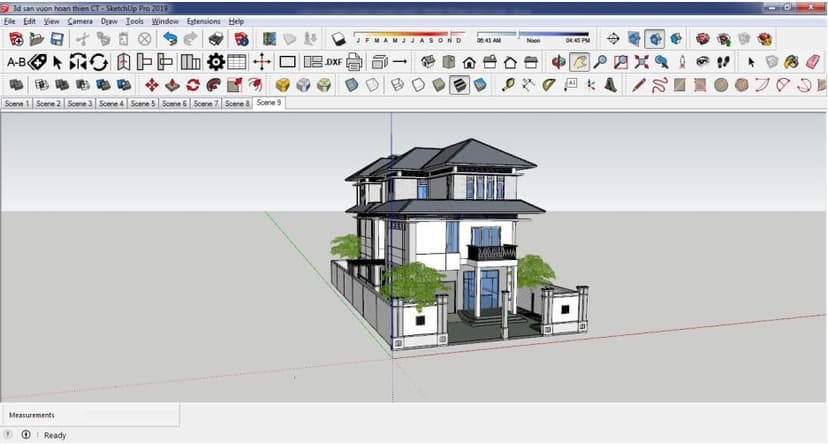
- Trên thanh shadow có các thanh ngang là thời gian viết tắt của 12 tháng trong năm và thời gian từ buổi sáng đến tối
- Chọn bật tắt bóng đỗ để tạo ánh sáng mặt trời cho dự án
- Kéo thanh ngang để chọn tháng và giờ trong ngày để tạo bóng đỗ cho công trình đến khi ưng ý Xem thêm: Hướng dẫn chỉnh giao diện trong sketchup. Xem thêm: Tổng hợp giáo trình Sketchup.
Thanh trượt đầu tiên là 12 tháng trong năm, thanh thứ hai là thời gian từ sáng đến tối, còn nút bên trái bật tắt bóng đổ. Bóng chỉ đúng khi mô hình được đặt đúng hướng bắc — nếu công trình xoay lệch, hãy chỉnh hướng bắc trong Model Info hoặc bằng công cụ Solar North trước khi đọc kết quả.